Характеристики
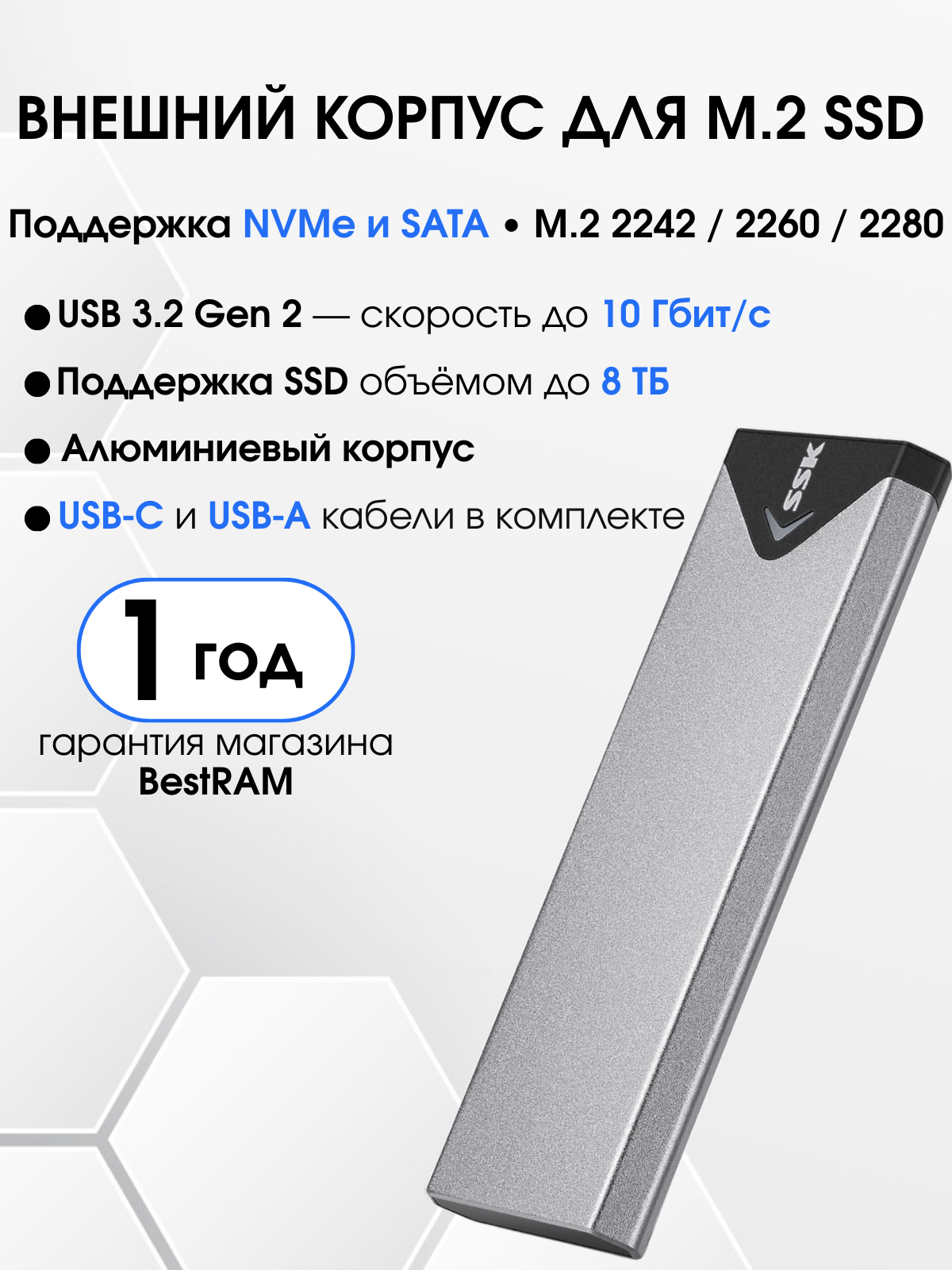
Тип интерфейса: M.2 NVME и SATA — USB 3.1 Gen 2
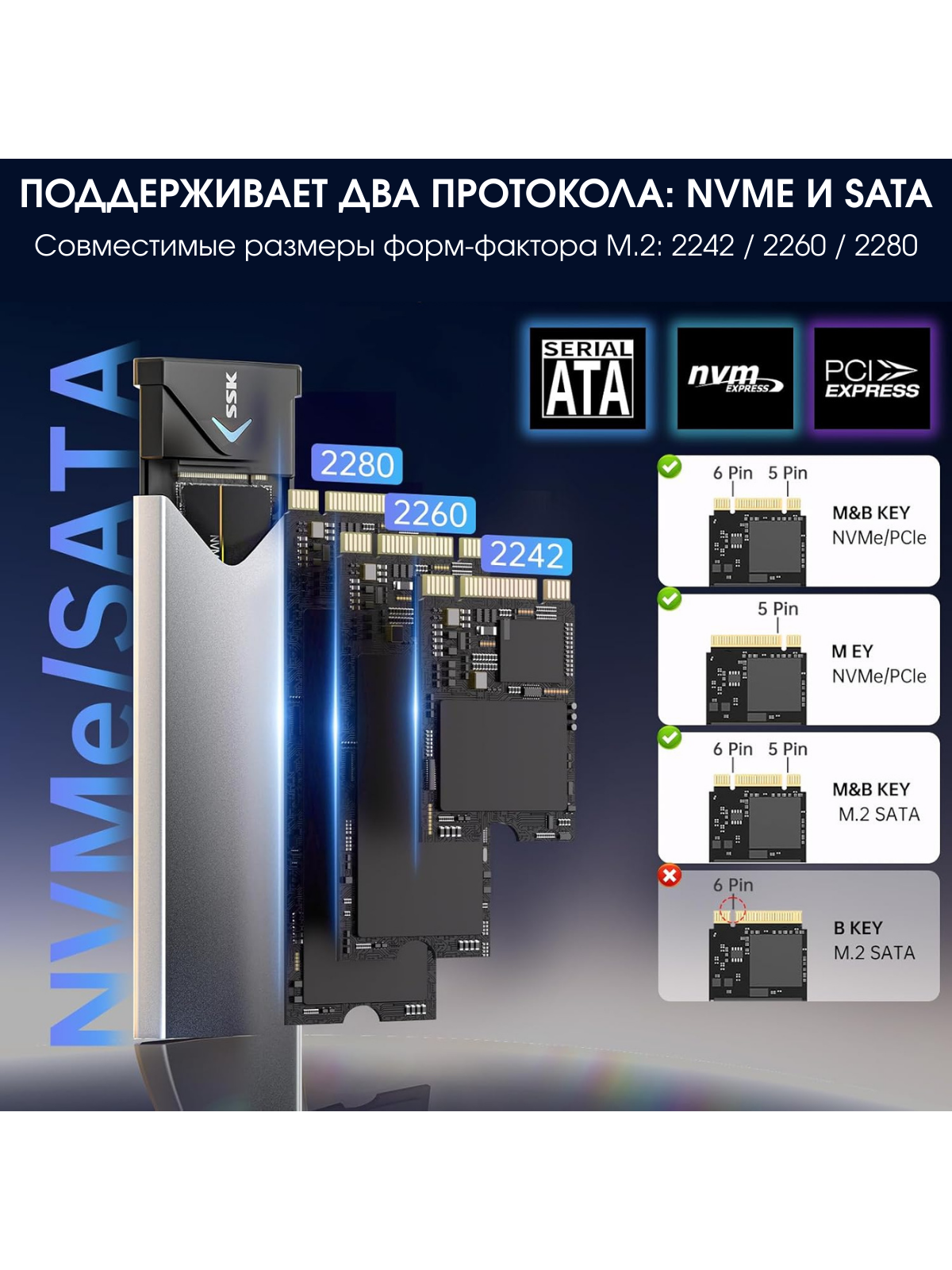
Поддержка драйверов SSD размером: 2242, 2260, 2280 мм
Размер корпуса: 115*39*11 мм
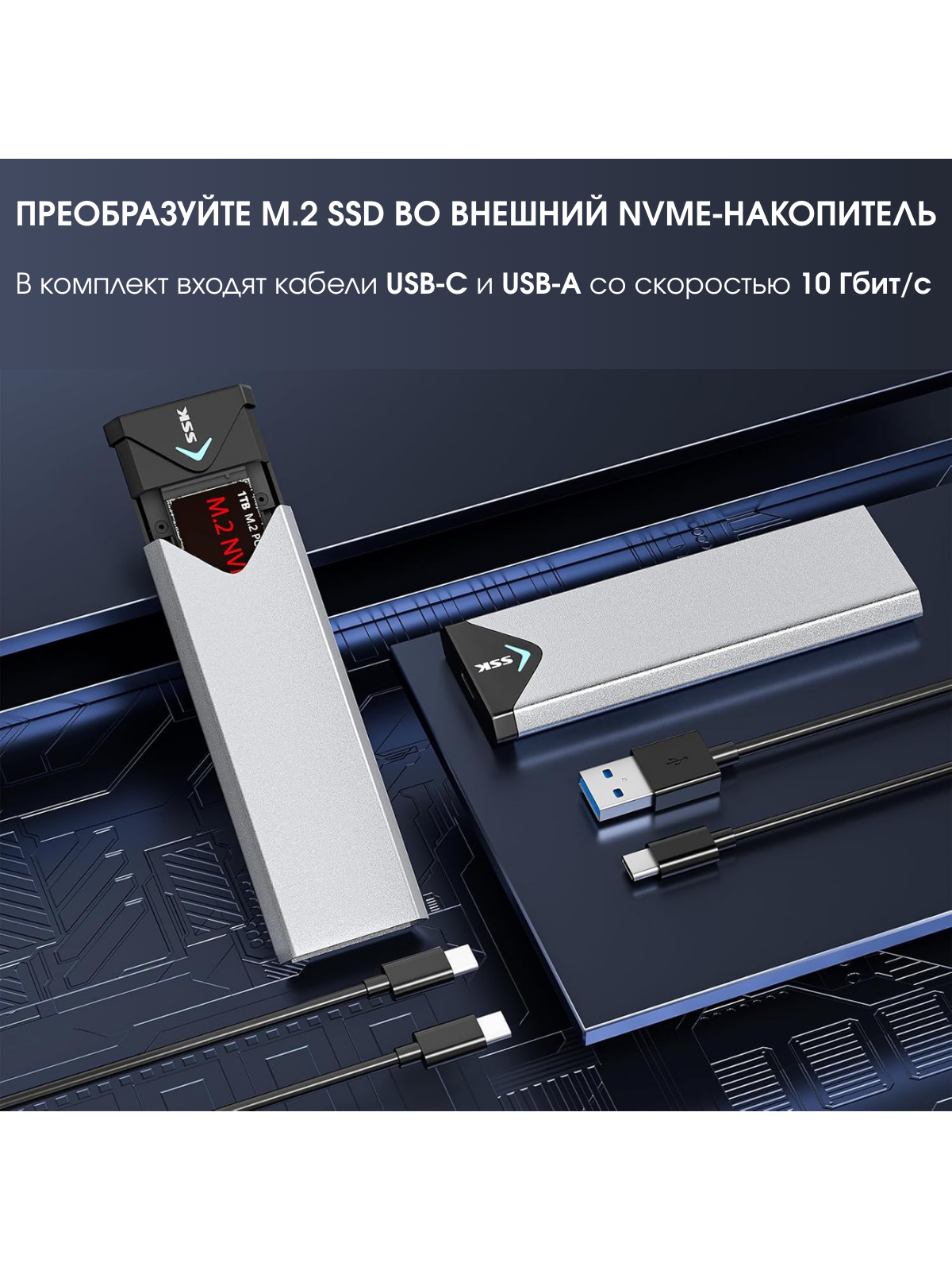
Кабель 1: USB C — USB C (150 мм)
Кабель 2: USB3.0 AM — USB C (150 мм)
Преимущества
Универсальный корпус для SSD формата M.2 NVMe и SATA с разъёмами M-Key и B+M Key, совместимый с накопителями длины 2242 / 2260 / 2280. Не поддерживает B-Key, AHCI-SSD, Wi-Fi/BT-модули, mSATA и фирменные SSD Apple.
Корпус выполнен из алюминия, эффективно отводит тепло и сохраняет стабильную скорость работы. В комплект входят термопрокладки, два кабеля (USB-C to USB-C и USB-A to USB-C) и отвертка — всё для быстрой установки.
Интерфейс USB 3.2 Gen 2 (10 Гбит/с) обеспечивает передачу данных до 1000 М,/с (зависит от порта и скорости самого SSD). Индикатор состояния показывает работу устройства. Поддерживаются Windows, macOS, Linux и Android (USB-C), драйверы не требуются.
Особенности конструкции включают увеличенную медную пластину и продуманную систему прижатия SSD для лучшего теплоотвода. Поддержка UASP/Trim помогает повышать скорость и продлевает срок службы накопителя.
Как правильно установить SSD в корпус
1. Проверьте совместимость
- M-Key
- B+M Key SSD (NVMe или SATA)
Не подходит для B-Key, AHCI, mSATA, Wi-Fi/BT-карт и SSD от MacBook.
2. Вставьте SSD в слот
Установите SSD под углом 45°, аккуратно продвиньте его до упора, чтобы контакты полностью вошли в разъём.
Зафиксируйте SSD при помощи винта и комплектной шайбы (тонкой стороной вверх, толстой вниз).
3. Установите термопрокладку
Наклейте термопрокладку на SSD.
В корпусе есть пластиковая пластина-пружина — она слегка приподнимает SSD, обеспечивая плотный контакт с алюминиевой крышкой для лучшего охлаждения.
4. Закройте корпус
Аккуратно совместите плату с корпусом (при необходимости слегка нажмите вниз, т. к. дизайн подпружинен).
5. Закрутите фиксирующий винт.
Подключите к ПК.
Используйте подходящий кабель: USB-C ↔ USB-C или USB-A ↔ USB-C.
Для максимальной скорости подключайте к порту USB 3.2 Gen 2 (10 Гбит/с) или Thunderbolt 3/4.
6. Инициализируйте SSD (если новый)
Для нового диска нужно создать раздел и отформатировать его.
Рекомендуемый формат для Windows + macOS: exFAT.
7. Проверка в случае ошибок
Убедитесь, что SSD вставлен до конца.
Проверьте плотность подключения кабеля.
Форматируйте диск, если он не отображается.


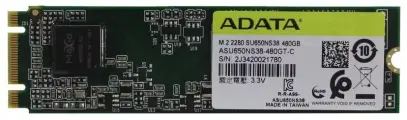
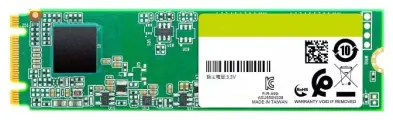
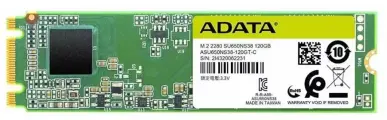
![256 ГБ M.2 SATA накопитель ADATA Ultimate SU650 [ASU650NS38-256GT-C]](https://cheapman.ru/cms/img/cache/10/a6ef8ecc9d25d10_0x120.webp)